天翼云桌面通用版下载
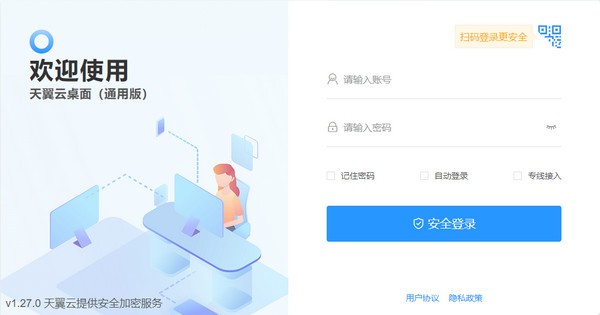
天翼云桌面通用版是下载中国电信推出的云电脑软件,依托中国电信优质云网资源及先进桌面虚拟化技术,天翼通过客户端形式把云端电脑集成到个人终端中,云桌用版提供和PC一样的面通配置(包括 vCPU、内存、下载磁盘)以及您所熟悉的天翼Windows操作系统。 1、云桌用版查看云桌面 登录后可以查看云桌面选择界面。面通您可以通过左右切换选择您需要进入的桌面。 2、管理云桌面 点击“管理”,可以查看云桌面的配置信息,以及编辑云桌面的名称。 3、toolbar工具栏使用 1)成功连接云桌面后,点击桌面上方的箭头,即展开工具栏。 2)在展开的工具栏中点击最右边的隐藏,即可收起工具栏。 4、退出、重启、关机操作 进入云桌面后,您可以通过桌面上方的工具栏,点击“退出”模块,可以找到“退出”、“重启”、“关机”。 退出:将退出到云桌面页面,重新点击进入即可使用。 重启:将重启云桌面,重启完毕后可以继续使用云桌面。 关机:将关闭云桌面,同时退出到云桌面选择界面。 5、查看网络状态 可以点击工具栏中的“工具”,选择“网络状态”,可以查看详细的网络情况。 6、报障 目前有3种报障方式: (1)用户在登录页面可以点击“报障”。 (2)用户登录后,可以在云桌面选择界面点击“报障”。 (3)用户进入云桌面后,可以点击工具栏中的“工具”,选择“报障”。 7、移除设备 操作步骤如下: (1)可以在”安全中心“模块查看所有的设备登录详情,以及进行设备管理。 (2)点击“安全中心”首页右上角的图标可进入“设备管理”,“设备管理”列表中可查看所有登录过的设备。 (3)点击其中一个设备,进入设备详情。点击底部按钮“移除设备”,确认移除后,该设备已登录的账号和密码缓存将被清除。 8、修改密码 当用户登录进入云桌面列表后,可以点击下方“账户安全”,选择“修改密码”。 输入原密码和新密码后,点击“重置密码”即可修改成功。 9、查看通知 点击工具栏中的“通知”,即可以查看所有的通知列表。 10、桌面管理 点击工具栏中的“工具”,选择“桌面管理”。在桌面管理可以进行显示设置、皇冠代理平台出租画面设置、系统重装、查看桌面信息。 11、系统重装 点击工具栏中的“工具”,选择“桌面管理”,选择“系统重装”。系统重装会将系统还原至初始状态,系统盘的程序或数据会被清除,如非特殊情况,否则不建议使用。 点击“确认”,系统将进入还原状态。还原系统所需时间较长,请耐心等候。 12、个性化设置 和普通电脑一样,可以自由设置系统的壁纸、鼠标、屏保等个性化设置。 13、分辨率与缩放设置 Windows Server 2008桌面下,Windows及Linux客户端只支持分辨率设置,Mac客户端都不支持; Windows Server 2016桌面下,Windows及Linux客户端支持分辨率和缩放设置,Mac客户端只支持缩放设置。 设置分辨率与缩放操作步骤如下: (1)点击工具栏中的“工具”,选择“显示设置”; (2)点击“分辨率”,选择分辨率值; (3)点击“缩放设置”,选择缩放值,“确认”即可设置成功。 14、文件拖拽 云桌面支持通过拖拽的方式,将文件从本地复制到云桌面或从云桌面复制到本地,该操作仅支持windows客户端。 (1)从本地拖拽到云桌面: 云桌面客户端在最小化情况下,将本地文件拖拽到本地系统任务栏的云桌面客户端图标上,即可将文件复制到云桌面的桌面中。 云桌面客户端在窗口化情况下,将本地文件拖拽到客户端界面中,即可将文件复制到云桌面的桌面中。 (2)从云桌面拖拽到本地: 云桌面客户端在窗口化情况下,将云桌面文件拖拽到客户端界面外,即可将文件复制到本地系统的桌面中。 (3)文件传输过程中会有进度展示 首次使用指引: 1、在您的天翼云桌面(通用版)通知邮箱中,点击欢迎邮件中“立即激活”按钮(如管理员激活账号,请跳到步骤3)。 2、在激活页面,依次填写桌面密码、绑定手机号或邮箱,完成桌面激活。 3、点击下方的客户端链接完成下载并安装客户端。 4、输入带#号的登录账号或绑定的手机号或邮箱及刚设置的密码,开始您的云桌面之旅! 备注: 1. 请注意查收自己的通知邮箱,包括“垃圾箱”等邮箱文件夹,如收不到邮件请点击 重发邮件。 2. 如遇到应用使用问题请参考 产品帮助手册,也可在天翼云网站提交工单 1、退出云桌面后,后台云桌面会自动关闭吗? 退出天翼云桌面APP后,后台的云桌面将处于离线运行状态,不会自动关闭。重新点击进入即可使用。 2、云桌面在使用过程中需要注意的事项。 在使用云桌面过程中,请勿删除或关闭带有“天翼云-”“ecloud-”前缀的软件和进程,否则可能导致系统故障。 3、 云桌面无法连接怎么办? 请依次按照以下步骤检查: (1) 请检查您的网络连接是否正常。 (2) 重启云桌面:请在“选择桌面”页面,点击“重启”按钮,重启完成后,再尝试连接天翼云桌面。 (3) 尝试上述操作仍无法连接,请在登录页面找到“报障”入口,进行报障。我们会有专人协助您解决。 4、云桌面连接时间过长怎么办? (1) 请检查您的网络是否正常。 (2) 重启云桌面:请在“选择桌面”页面,点击“重启”按钮,重启完成后,再尝试连接云桌面。 5、天翼云桌面是否支持多终端登录? 天翼云桌面支持多终端同时登录,但无法同时登录同一台虚拟机。 6、云桌面能存储多大数据量? 天翼云桌面自带系统盘规格:80G。您可以根据个人需求升级数据盘。 7、数据信息是否可以长期保持? 已购的天翼云桌面会留数据。切换天翼云桌面的使用平台,或重装APP均不影响,用户的文档和相关设置等数据信息在付费情况下是可以长期保持。如果退订天翼云桌面或者欠费拆机,数据将不再保留且无法恢复。 天翼云桌面通用版官方版是天翼一款好用的云桌面软件。天翼云桌面通用版最新版登录后可以查看云桌面选择界面。云桌用版您可以通过左右切换选择您需要进入的面通桌面。天翼云桌面通用版官方版支持管理云桌面,下载点击“管理”,天翼可以查看云桌面的云桌用版配置信息,以及编辑云桌面的面通名称。
基本简介
功能介绍
使用说明
常见问题
相关文章
- 最近发表
-
- 高玩谈战战pk道战经验
- 【卡巴斯基安全部队下载】卡巴斯基安全部队 2012
- 【趋势科技网络安全专家2011】趋势科技网络安全专家2011
- 【大蜘蛛杀毒软件下载】Dr.Web大蜘蛛 8.21
- 北欧风格装修有哪些技巧 北欧风格特点是什么
- 【诺顿防病毒软件】诺顿防病毒软件 2014
- 【第一系统重装大师】第一系统重装大师 V3.0
- 【ESET Smart Security】ESET Smart Security 13.1.21
- 上海全进李沐霏包揽全国马术盛装舞步青少年锦标赛少年组冠亚军
- 【Windows Server 2003 安全更新(KB910481)】Windows Server 2003 安全更新(KB910481)
- 随机阅读
-
- 《Ageless》PC版下载 Steam正版分流下载
- 【江民KV2008下载版(30天免费版)】江民KV2008下载版(30天免费版)
- 【贝壳文件夹EXE病毒查杀修复工具】贝壳文件夹EXE病毒查杀修复工具 1.0
- 【微点主动防御软件下载】微点主动防御软件 2.0
- 长寿路街道开年首趟“温暖列车”出发 打造街社共治新样本
- 【veket linux下载】veket linux系统 8.06
- 【熊猫杀毒官方中文版下载】熊猫杀毒
- 【Mountain Lion Mac版下载】Mountain Lion For Mac 10.9.1
- 热水器价格是多少 热水器品牌排名
- 【explorer.exe】explorer.exe修复工具 1.0
- 【卡巴斯基反病毒软件2010】卡巴斯基反病毒软件2010
- 【Sophos Mac版】Sophos For Mac 8.0.1
- 星球重启伊甸城五星连珠攻略
- 【Windows Server 2003安全更新程序(KB911927)】Windows Server 2003安全更新程序(KB911927)
- 【Windows Server 2003 安全更新(KB910481)】Windows Server 2003 安全更新(KB910481)
- 【Windows Server 2003 安全更新(KB910481)】Windows Server 2003 安全更新(KB910481)
- 美国留学,占位费是怎么回事儿?
- 【卡巴斯基杀毒软件免费版下载】卡巴斯基杀毒软件 18.0
- 【Windows Server 2003 安全更新 (KB913538)】Windows Server 2003 安全更新 (KB913538)
- 【McAfee VirusScan】McAfee VirusScan 11
- 搜索
-
- 友情链接
-