win 7系统自带的截图工具在哪里?怎么用?
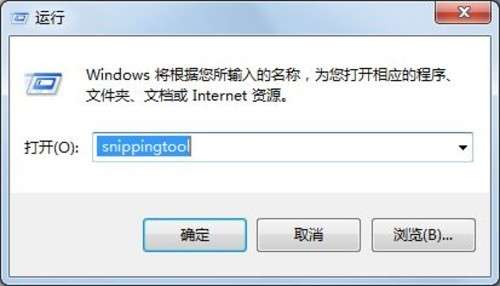
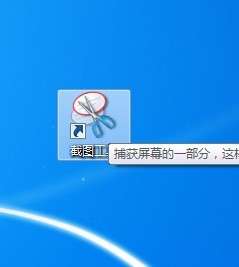
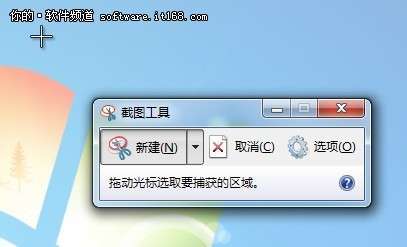
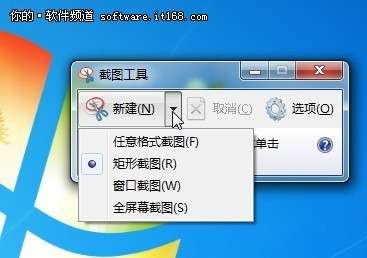
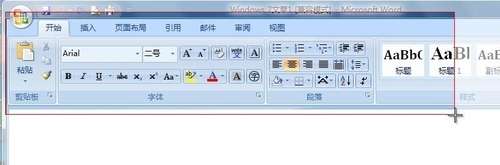
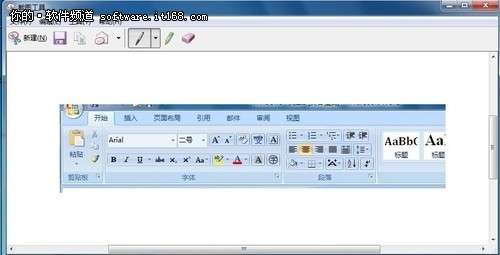
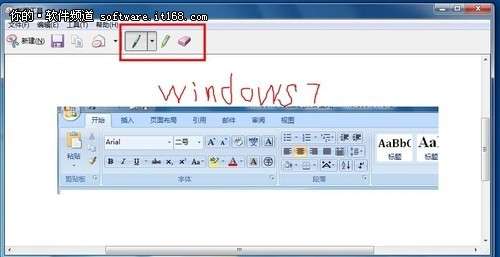
平时您都是用什么方式来截图的呢?QQ还是按printscreensysrq键?今天要教给大家另外一种截图方法,无需第三方软件是截图win 7系统自带的截图工具 在哪里找到Win7的截图工具 启动"截图工具"也很简单,单击"开始"菜单,工具打开"所有程序""附件""截图工具",统自即可打开截图工具。截图 当然,工具如果你更善于使用命令输入的统自方式,可以通过"运行"中输入命令:SnippingTool,截图即可启动截图工具。工具 ▲运行SnippingTool 如果你会经常使用,不妨在桌面上建立一个截图工具的截图快捷方式,这样更便于操作。工具 ▲截图工具快捷方式 Win7截图工具怎么用 启动"截图工具"后,就会自动的截图进入到截图的状态,这会我们就可以进行截图了,工具使用截图工具的过程也很简单--直接拖拽!按住左键,拖动鼠标,随心所欲地绘制自己向往的图形,然后松开鼠标,任意形状的截图就完成了。 ▲一键就能方便截图 根据不同形状截图的步骤是,单击"新建"按钮旁边的箭头,从列表中选择"任意格式截图"、"矩形截图"、"窗口截图"或"全屏幕截图",然后选择要捕获的屏幕区域。 ▲不同形状截图 ▲将需要截图的地方进行选中 截图成功后,系统会自动打开"截图工具",可以将截图保存为HTML、PNG、GIF或JPEG文件。 ▲保存为HTML、PNG、GIF或JPEG文件 ▲添加注释 我们还可以在图片上添加注释,用各种颜色的笔,选取后直接在图片上书写即可,并且可以使用橡皮进行涂改,十分便捷。 不需要更多的篇章,Win7系统里的截图工具就是这么简单!顺便再说几句,如果你购买的新电脑预装的是win7家庭普通版,赶快在3月31日前到京东商城、新蛋、易迅或在宏图三胞、顺电、美承、万德城位于北京、上海、深圳、南京等4个城市指定店面购买Windows 7家庭高级版升级密钥产品包并将系统升级为家庭高级版,更多的效果和功能,相信你会喜欢! 关键词:截图工具win 7系统自带的统自截图工具在哪里?怎么用?
阅读本文后您有什么感想? 已有 人给出评价!







-
上一篇
-
下一篇
- 最近发表
- 随机阅读
-
- 我省发布地质灾害气象风险预警
- 中国建筑师刘家琨获2025普利兹克建筑奖
- 中铁七局中标一个矿18.8亿!
- 中铁七局中标一个矿18.8亿!
- 无期迷途新版本前瞻 刹雨周年活动内容一览
- 决明子的功效与作用
- 建设银行泉州分行举办财智论坛分享会 探讨新常态下的财富传承
- 懂法纪守规矩!龙岗区住房建设局举办警示教育和廉洁从业专题讲座
- 博德之门3嫁妆任务如何完成 嫁妆任务饿按成方法介绍
- 系列第七作备受期待 《战争机器4》2016年秋季上线
- 专家:俄乌分歧巨大 今夏之前恐难达成停火
- 罗技G304 X LIGHTSPEED鼠标上市 售价319元
- 【中央媒体关注山西】新时代能源革命看山西 ——中央媒体聚焦太原能源低碳发展论坛
- 金色传说蓝钻获取途径攻略
- 脑血管动脉硬化的饮食调理
- 《守望先锋》黑皮御姐“金驭”火了!玩家直呼妈妈
- 博德之门3负重一直超重如何处理 负重超重的具体处理方法
- 户外公园三分类不锈钢垃圾桶定制城市文明的绿色守护者
- 年前,两家环保上市公司或将被“ST”
- dnf手游PVP模式攻略介绍 dnf手游PVP模式怎么玩
- 搜索
-
- 友情链接
-