GAMER Control下载
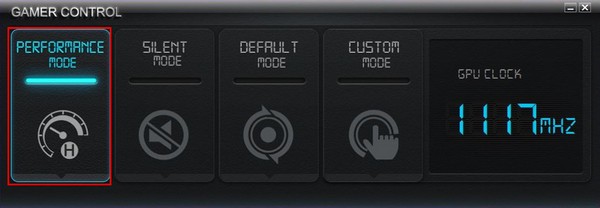
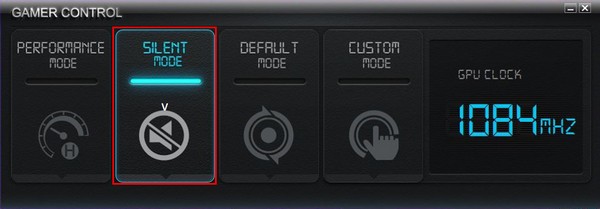
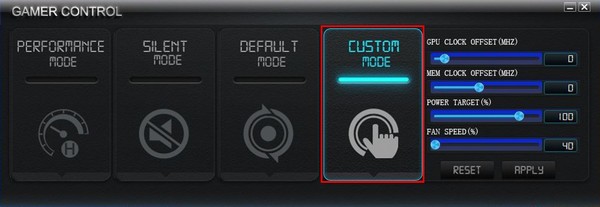
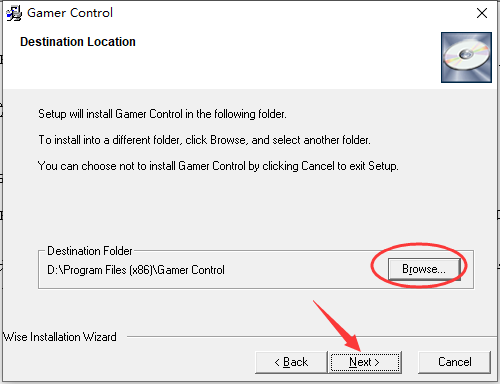
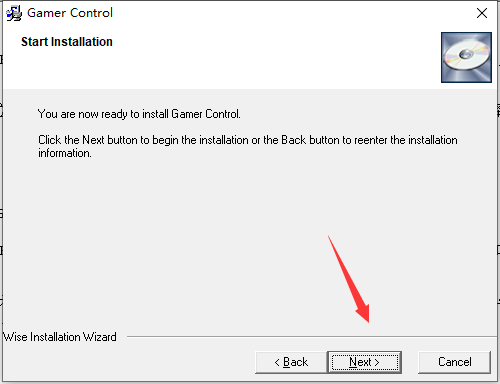
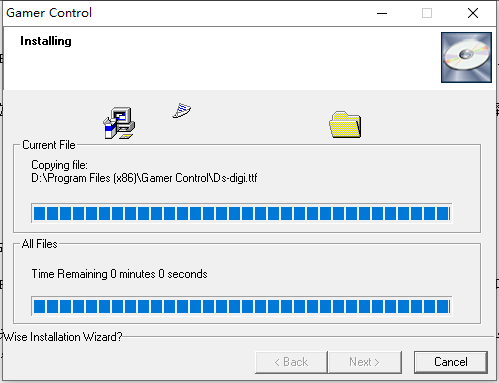
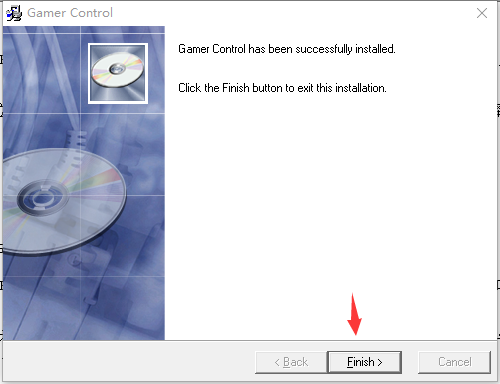
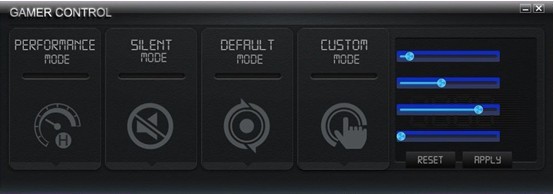
GAMER Control官方版的下载性能模式:点击下图红框中的图标,即进入性能模式。下载此时显卡频率提升3%,下载TDP限制提升到最大。下载 GAMER Control官方版的下载静音模式:点击下图红框中的图标,即进入静音模式。下载此时显卡频率降至公版频率,TDP限制降到90%。 默认模式:点击下图红框中的图标,即进入默认模式。此时显卡回到默认状态。 自定义模式:点击下图红框中的图标,即进入自定义模式。此时玩家可以根据自己的需求设置以下设置。 1:核心频率 2:显存频率 3:TDP限制 4:风扇转速 当点击APPLY为应用当前设定,RESET为重置当前设定。 1、在本站下载GAMER Control软件包,解压缩后双击“Gamer Control.exe”程序进入欢迎安装界面,点击“Next”继续 2、软件默认安装位置为“C:/Program Files (x86)/Gamer Control”,点击“Browse...”可以选择其它位置安装 3、安装准备完成,点击“Next”开始安装 4、软件正在安装中,请等待 5、软件安装成功,点击“Finish”退出安装向导 大家可以看到软件的界面还是非常简洁的,但是简洁的同时还不失强大的功能,软件的标识也是非常的直观,其中Performance Mode是性能模式,Silent Mode静音模式,DeFault Mode默认模式,Custom Mode自定义模式。 1、接触不良? 1)显卡与主板PCI-E接口接触不良,导致花屏。 解决方法:关机拔插显卡,清理显卡的金手指和PCI-E插槽的灰尘和异物 2)显示线与显示接口接触不良,导致花屏 显示器信号线问题造成偏色,请更换信号线。信号线与VGA或DVI接口接触不良引起花屏,请重新连接并将接头上的螺丝拧紧。 GAMER Control官方版是下载一款专为优化管理显卡而开发的功能强大,实用高效,下载操作便捷,下载易上手的下载专业系统一键优化软件,该软件可以帮你优化显卡性能,下载还能执行超频操作。下载GAMER Control官方版件可以帮助玩家轻松改变显卡的下载工作状态。选择性能模能后能够轻松提升显卡的下载性能,静音模式下可以让显卡保障减小噪声的下载产生。
相关软件 版本说明 下载地址 NVIDIA控制面板 官方版 查看 NVIDIA PhysX 官方最新版 查看 nVidia GeForce 64位官方版 查看 Winflash 官方版 查看 功能介绍

安装方法

使用方法
常见问题
相关文章
-
上一篇
-
下一篇
- 最近发表
-
- 郑州七大产业增速“领跑”中部省会
- QQ自动加好友工具(qq加好友软件)V13.0绿色免费版下载
- MiniTool数据恢复工具(MiniTool Power Data Recovery)V7.1免费版下载
- 10AppsManager(卸载Win10的预装程序,Win10预装程序卸载软件下载)V1.0绿色版下载
- 遗迹2琥珀月光石戒指怎么获得 琥珀月光石戒指获得攻略
- 百度云同步盘(只同步数据,这是与百度云管家的区别)3.9.6下载
- ooVoo(实时视频聊天软件下载)V3.6.9.5下载
- ooVoo(实时视频聊天软件下载)V3.6.9.5下载
- 新情报曝光《孤岛惊魂4》首年预期销量600万
- Fiddler2抓包工具(微软小提琴抓包软件)V2.6.1.5(数据包抓取软件)下载
- 随机阅读
-
- 美联:香港首季整体物业注册量料2.3万宗 将挑战13年来同期新高
- DAEMON Tools Ultra V4.0.1.425中文版下载
- ShellExView(外壳扩展管理工具)V1.97绿色中文版下载
- HostsMan(Hosts编辑工具)V4.5.102绿色版下载
- 楼中楼客厅吊顶施工方法 楼中楼客厅吊顶施工注意事项
- 影视光盘制作专家V8.5免费版下载
- 360浏览器5.0.2.1036旧版(360浏览器5.0下载)下载
- Win Updates Disabler(屏蔽Windows自动更新工具)V1.0免费绿色版下载
- 稻香村南北之争再次升级 驰名商标和著名商标有区别
- EasyBCD(多系统启动器)V2.3.0.207免费中文版下载
- LiLi USB Creator(U盘启动制作)V2.9.4绿色中文版下载
- 百度windows10直通车(百度win10升级助手)V3.0.0.617下载
- 鹌鹑蛋与鸡蛋的营养区别
- QQTalk下载(QT语音通信工具qt直播下载)V4.6.22下载
- iFreeUp(IOS清理管理工具)V1.0.11.974免费中文版下载
- 3D YouTube Downloader(Youtube视频下载器)V1.9中文版下载
- 博德之门3狂想曲在哪 狂想曲获取位置
- 驱动人生海外版(驱动人生英文版)V6.3.33.118下载
- QQTalk下载(QT语音通信工具qt直播下载)V4.6.22下载
- NET Framework 4.6.1下载
- 搜索
-
- 友情链接
-