移动硬盘分区工具DiskGenius中文版
DiskGenius数据恢复及分区管理软件 DiskGenius,工具1分钟视频深入了解!中文 DiskGenius最新版是移动硬盘一款非常著名的硬盘分区及数据恢复软件。DiskGenius最新版是分区在最初的DOS版的基础上开发而成的,除了能够进行分区之外,工具还支持数据恢复、中文格式化磁盘、移动硬盘失分区搜索功能、分区误删除文件恢复等功能。工具DiskGenius最新版还增加了对VMWare、中文Virtual PC、移动硬盘VirtualBox虚拟硬盘的分区支持。
相关推荐
相关软件 版本说明 下载地址 分区助手 专业版 查看 易我分区大师 最新版 查看 磁盘精灵 最新版 查看 超级硬盘数据恢复 官方中文版 查看 CrystalDiskInfo 绿色版 查看
软件特色
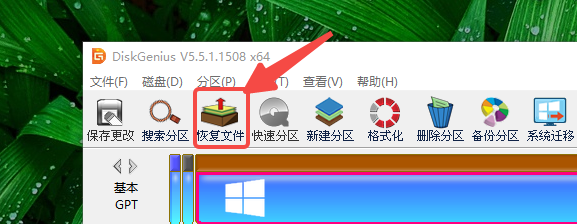
1.数据恢复
支持多种情况下的移动硬盘文件丢失、分区丢失恢复,分区支持文件预览,工具扇区编辑;
支持加密分区恢复、Ext4分区恢复、RAID恢复等高级数据恢复功能。
2.分区管理
创建分区、删除分区、格式化分区、隐藏分区、分配盘符等基本功能;
还提供快速分区、无损调整分区大小,分区表备份恢复等更多高阶功能;
支持GPT分区格式,支持EXT4文件系统。

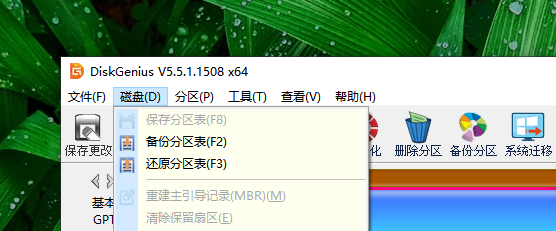
3.备份还原
安全可靠,支持增量备份及多点还原、热备份、系统备份等众多特性。
4.更多功能
快速分区、整数分区、分区表错误检查与修复、坏道检测与修复、永久删除文件、虚拟硬盘与动态磁盘、制作PE启动盘等。
功能介绍
1.虚拟机恢复
无需运行虚拟机系统,可直接加载虚拟磁盘文件,加载后,即可像操作普通磁盘一样进行数据恢复。支持VMware、Virtual PC和VirtualBox等虚拟机的虚拟磁盘文件格式。
2.支持文件系统
支持NTFS、FAT32、FAT16、FAT12、exFAT、EXT4、EXT3、EXT2等多种文件系统的文件恢复、分区恢复、分区管理、数据备份。
3.RAID恢复
DiskGenius支持虚拟重组RAID,重组后就可以像操作常规磁盘一样进行文件恢复与分区恢复了。组建的虚拟RAID是只读的,以防止误操作破坏原始磁盘及数据。
4.恢复前预览文件
在实际恢复数据之前预览自己的文件,所见即所得,清晰明了;双击文档、图片、视频、音频、文本、PDF等可以查看文件内容,以便准确预判恢复效果。
5.扇区编辑
集成了强大的16进制文本编辑与磁盘编辑功能,例如,扇区定位、扇区复制、扇区填充、数据解释、对任意扇区进行编辑、导入与导出扇区数据等,可以帮助专业人员进行手工数据恢复。
6.紧急恢复
DiskGenius可以帮您制作WinPE启动盘,用于处理数据恢复的紧急情况,例如系统崩溃无法启动、系统盘丢失了数据等,安全便捷。
FAQ
DiskGenius怎么恢复文件?
方法如下:
1、首先打开软件,选择需要恢复数据的LINE下载電腦版盘符,然后点击恢复文件。
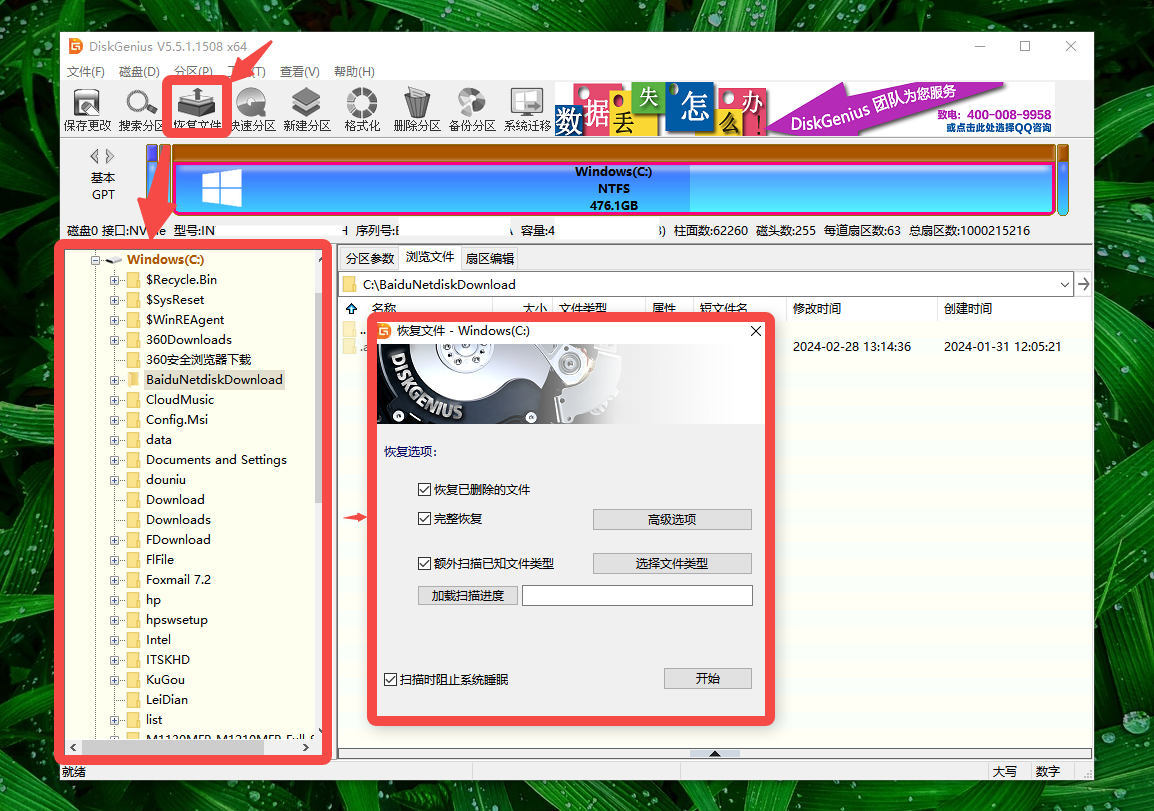
2、diskgenius恢复数据可以选择仅恢复误删除的文件或者选择完整恢复,同时diskgenius恢复数据时还可以选择恢复的文件类型,这样恢复起来会更加高效快速。
3、使用diskgenius选择好恢复文件的类型后点击确定。
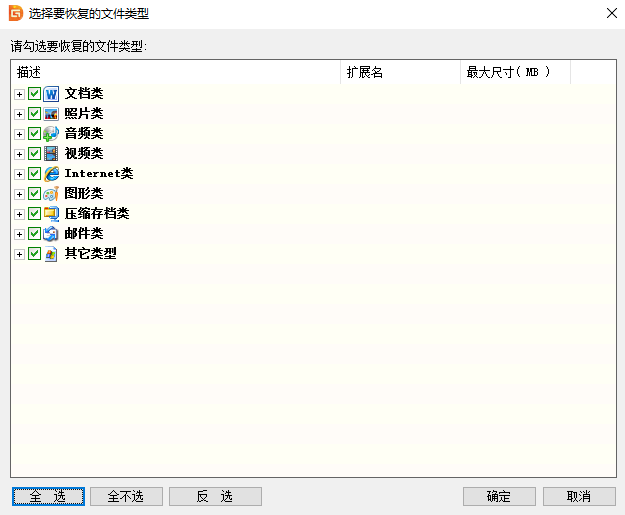
4、接下来就可以点击开始使用diskgenius恢复数据了。
DiskGenius怎么分区?
1、鼠标双击该工具,可打开此工具。
2、选择所需要分区的硬盘,硬盘容量大小,以免误分其它硬盘。可以看到界面上有两个选项,一个是“快速分区”,另一个是“新建分区”,我们选择“新建分区”
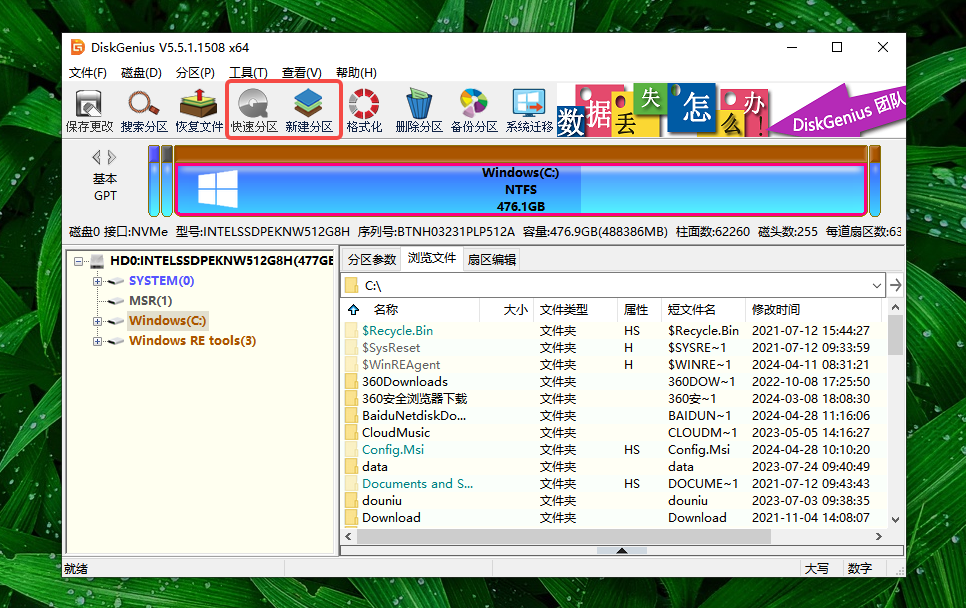
3、选中所需要分区的硬盘。
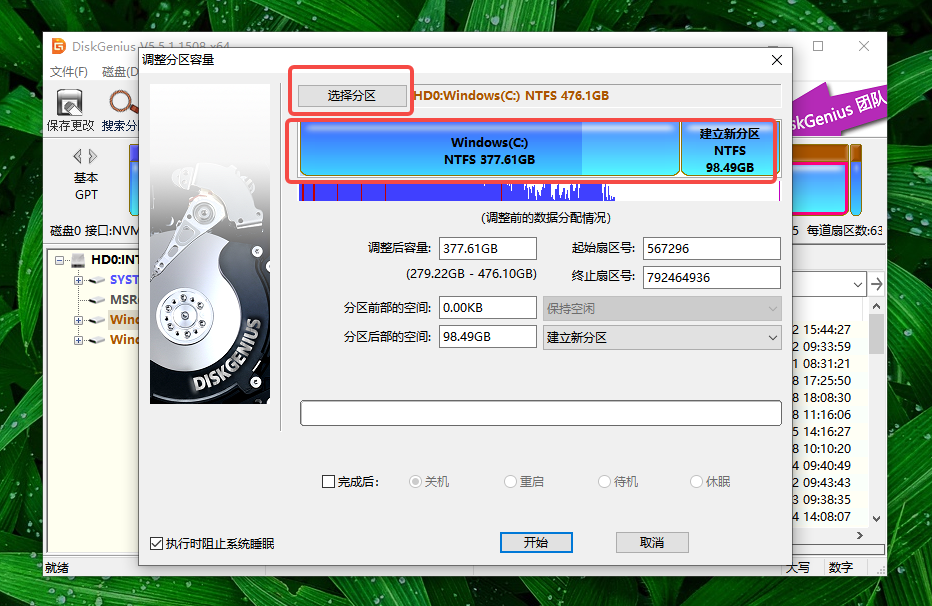
4、手动设置分区后部的空间,小编这里设定为100GB,接着右侧筛选项里选择“建立新分区”。
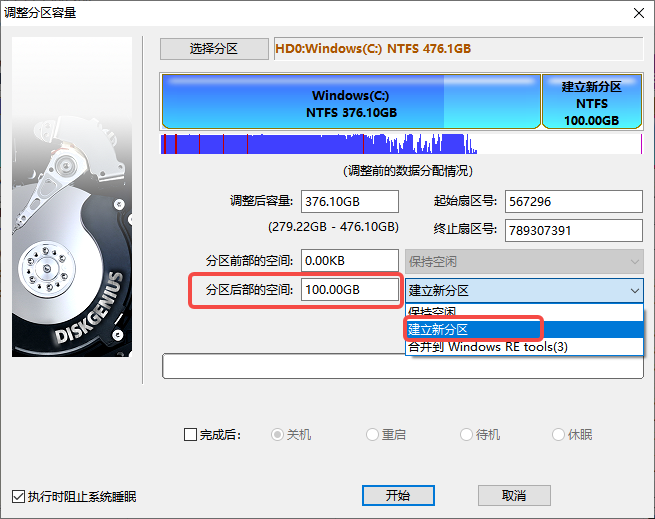
5、接下来点击“开始”,程序就会开始执行分区操作了。您可以不勾选“完成后选项,分区结束后直接查看分区情况。也可以”点击“完成后”,选择分区结束后直接“关机、重启、待机或休眠”。
DiskGenius怎么复制硬盘?
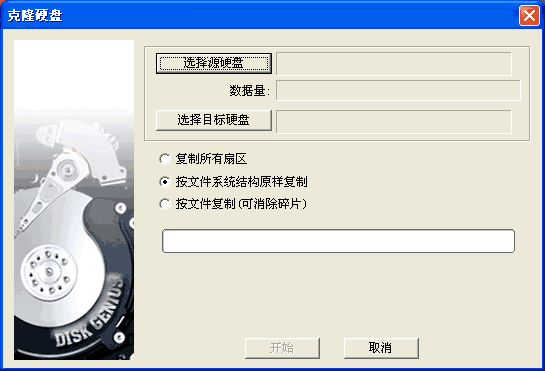
1、要复制硬盘,请点击菜单【工具 - 克隆硬盘】项。程序弹出“克隆硬盘”对话框:
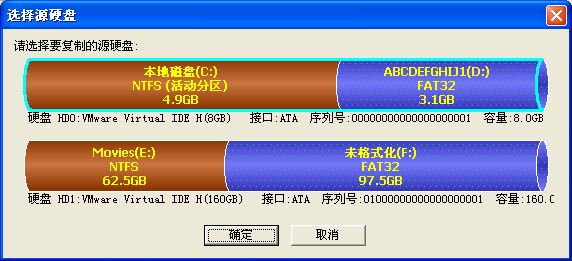
2、该对话框打开后,程序会自动弹出源硬盘及目标硬盘选择对话框。如下图所示:
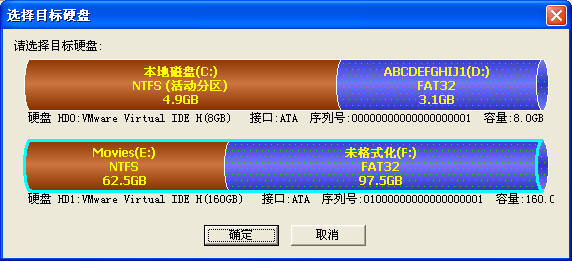
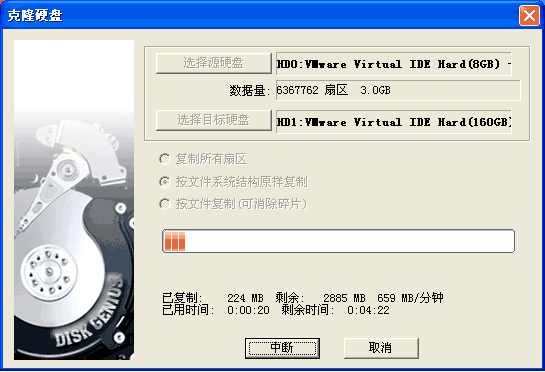
3、选择好源硬盘与目标硬盘后,重新回到复制硬盘对话框。然后根据需要选择一种复制方式。之后即可点击“开始”按钮准备复制硬盘。程序将显示下面的警告提示:
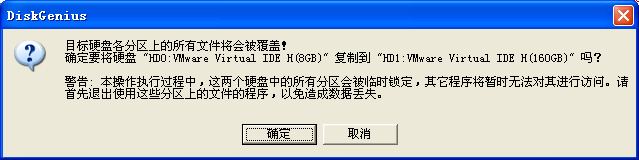
4、请确认目标硬盘上没有重要数据,或重要数据已做好备份。确认无误后点击“确定”按钮。程序将尝试锁定两个硬盘中的所有分区。如果无法锁定源硬盘中的分区(无法锁定的分区一般包括系统分区及本软件所在的分区),程序将显示类似下面的提示信息:
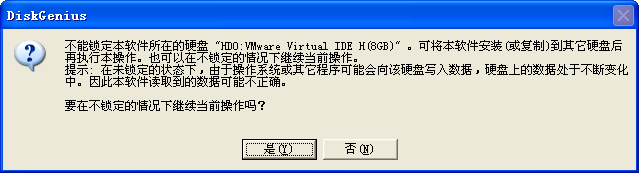
5、如果要在不锁定源硬盘的情况下继续复制硬盘,请点击“是”按钮,程序将开始复制进程:
更新日志
1、清除扇区数据功能,新增多种安全级别的擦除方式,支持保存报表。
2、恢复文件功能支持扫描未解锁状态的BitLokcer加密分区。
3、完善对ReFS文件系统的支持。
4、使用蓝色及黑色箭头图标标识软链接及硬链接文件。支持通过右键菜单跳转到软、硬链接的目标路径。
5、调整分区大小功能,当用户输入了整数GB大小时,保证分区容量在Windows系统下显示为整数GB。
6、磁盘及分区克隆、复制文件时的速度显示单位,由每分钟改为每秒。
7、恢复文件后的过滤选项支持对“空目录”的过滤。
8、恢复文件之后复制文件时,跳过的文件继续保持勾选状态,以方便再次复制。
9、在文件复制报告中显示文件大小。
10、在扇区编辑功能中增加显示ReFS文件节点结构的功能。
小编此处仅分享部分更新日志内容,如需查看完整内容,请查阅软件官网更新日志页面。
相关文章
- 分区工具diskgenius分割磁盘的使用教程
- diskgenius给磁盘分区的图文操作
- diskgenius怎么设置磁盘为只读?diskge
- DiskGenius如何检测磁盘坏道?DiskGen
- DiskGenius中文版如何检测磁盘坏道?Disk
- diskgenius进行备份系统的具体操作步骤
- diskgenius还原系统的具体操作流程
- diskgenius调整分区大小的详细教学
- diskgenius给电脑硬盘分区的详细操作步骤
- DiskGenius新建硬盘分区的图文操作
- 最近发表
- 随机阅读
-
- imgtool(侠盗飞车MOD修改工具)V2.0绿色版下载
- cf甜蜜火力活动入口在哪 cf甜蜜火力活动玩法规则一览
- CAMPINGMOON (柯曼)
- 美国留学这些“雷区”你得注意了!
- Adobe After Effects CC 2014(做视频的软件下载)中文版下载
- 服务再升级,联运环境全面参与宜宾环卫市场化运作!
- 《给他爱5》麦克演员屡被报假警 甚至与警察成了朋友
- 中建八局中标广交会展馆四期展馆扩建项目
- 恐龙防御免费版(暂未上线)
- 深圳打造出海第一城 广州规划大湾区游戏谷“粤游戏”拿下全国八成营收
- 外交部发言人就美国对委内瑞拉实施军事打击答记者问
- 德转列合同今夏到期身价榜:于帕7000万欧第1,格伊5500万第2
- 腾讯QQ2008II Beta1(qq2008下载正式版下载)下载
- 《王者荣耀》夺得亚运会电竞史首块金牌
- 施工现场重点检查质量问题图文并茂,58页
- 《Chrono Break》预告片公布 精细点阵RPG游戏
- 银河系军备竞赛免费版(暂未上线)
- 办理美国留学签证,这些材料一定要提前准备好!
- 张兆祥与丰隆实业(中国)有限公司董事长郭令奇会谈
- 国产人形机器人上岗打工 一天干14小时 日赚2万
- 搜索
-
- 友情链接
-