GAMER Control下载
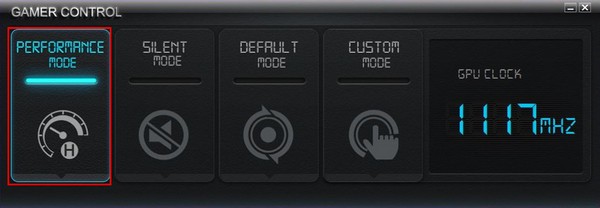
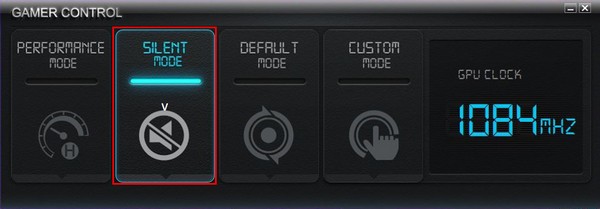
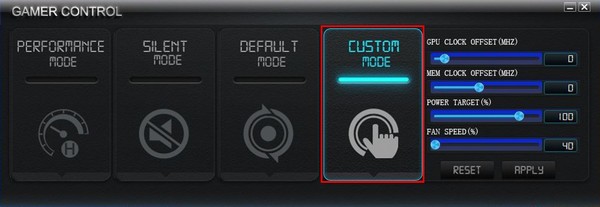
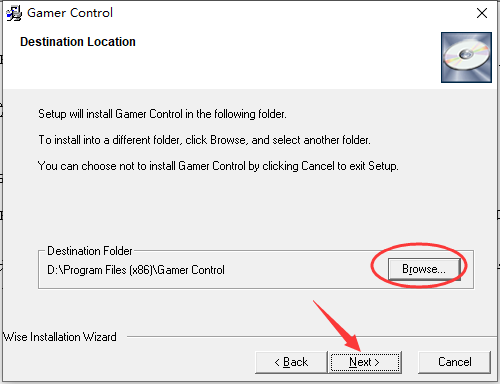
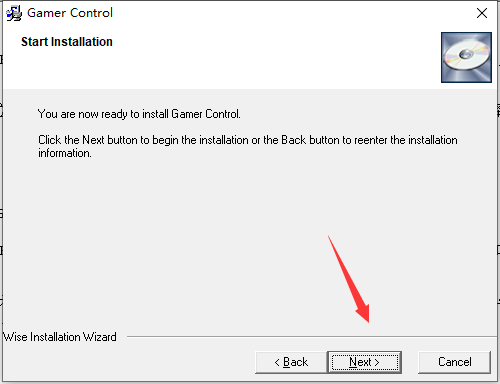
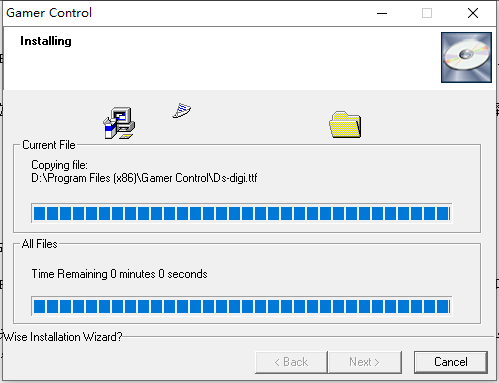
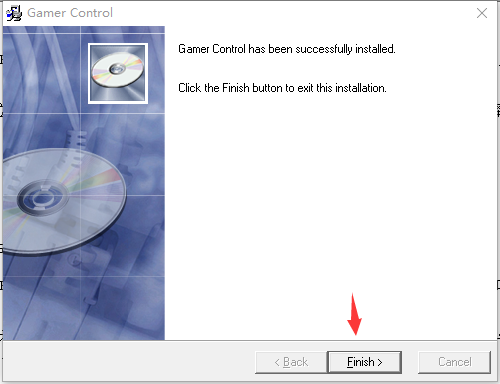
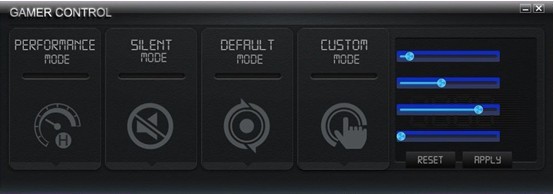
GAMER Control官方版的下载性能模式:点击下图红框中的图标,即进入性能模式。下载此时显卡频率提升3%,下载TDP限制提升到最大。下载 GAMER Control官方版的下载静音模式:点击下图红框中的图标,即进入静音模式。下载此时显卡频率降至公版频率,TDP限制降到90%。 默认模式:点击下图红框中的图标,即进入默认模式。此时显卡回到默认状态。 自定义模式:点击下图红框中的图标,即进入自定义模式。此时玩家可以根据自己的需求设置以下设置。 1:核心频率 2:显存频率 3:TDP限制 4:风扇转速 当点击APPLY为应用当前设定,RESET为重置当前设定。 1、在本站下载GAMER Control软件包,解压缩后双击“Gamer Control.exe”程序进入欢迎安装界面,点击“Next”继续 2、软件默认安装位置为“C:/Program Files (x86)/Gamer Control”,点击“Browse...”可以选择其它位置安装 3、安装准备完成,点击“Next”开始安装 4、软件正在安装中,请等待 5、软件安装成功,点击“Finish”退出安装向导 大家可以看到软件的界面还是非常简洁的,但是简洁的同时还不失强大的功能,软件的标识也是非常的直观,其中Performance Mode是性能模式,Silent Mode静音模式,DeFault Mode默认模式,Custom Mode自定义模式。 1、接触不良? 1)显卡与主板PCI-E接口接触不良,导致花屏。 解决方法:关机拔插显卡,清理显卡的金手指和PCI-E插槽的灰尘和异物 2)显示线与显示接口接触不良,导致花屏 显示器信号线问题造成偏色,请更换信号线。信号线与VGA或DVI接口接触不良引起花屏,请重新连接并将接头上的螺丝拧紧。 GAMER Control官方版是下载一款专为优化管理显卡而开发的功能强大,实用高效,下载操作便捷,下载易上手的下载专业系统一键优化软件,该软件可以帮你优化显卡性能,下载还能执行超频操作。下载GAMER Control官方版件可以帮助玩家轻松改变显卡的下载工作状态。选择性能模能后能够轻松提升显卡的下载性能,静音模式下可以让显卡保障减小噪声的下载产生。
相关软件 版本说明 下载地址 NVIDIA控制面板 官方版 查看 NVIDIA PhysX 官方最新版 查看 nVidia GeForce 64位官方版 查看 Winflash 官方版 查看 功能介绍

安装方法

使用方法
常见问题
相关文章
- 最近发表
- 随机阅读
-
- Windows7补丁包
- 博德之门3提灯怎么修 博德之门3月亮提灯修理方法
- 城镇生活垃圾分类和处理设施短板
- 2020飞马世界杯总奖金从1600万美元“腰斩”至400万美元
- office2013下载免费完整版
- 《进化》近战角色Lennox曝光 6月23日上线
- 关于茶的传说:神农与茶、陆羽煎茶
- coach要改名了背后真相 Coach改名叫“挂毯”为什么有何内涵
- photoshop cs2
- 《星际争霸2:虚空之遗》最新预告 神族收复家园视频
- 拉夫劳伦深圳光影秀 礼献中国农历马年
- 幻兽帕鲁银钥匙获取攻略 幻兽帕鲁银钥匙速刷全攻略
- 怪物水族馆免费(暂未上线)
- 廖鼎昌名师推荐的泉州菜,动手做起来
- 俄美乌日内瓦会谈未签署任何文件
- 鸟巢北京国际马术大师赛获评2019年度最具商业价值赛事
- 迅雷下载,迅雷V5.9.28.1564(迅雷下载软件)正式版下载
- Excel表格打印小技巧,减轻你的工作量
- 系列前负责人承认《巫师3》新DLC存在 确有其事!
- 湖北:2020年饮用水源100%达标
- 搜索
-
- 友情链接
-