VirtualBox下载
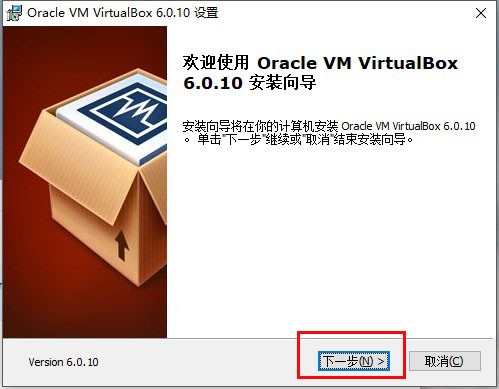
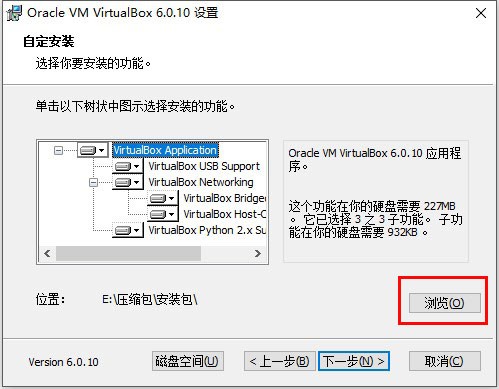
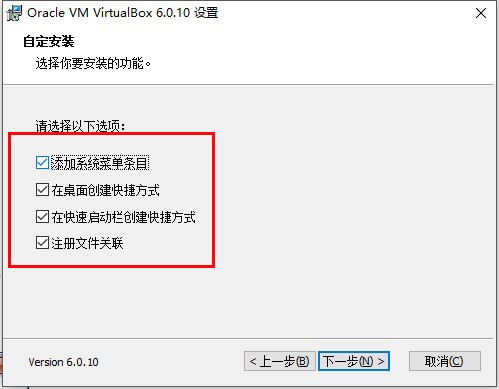
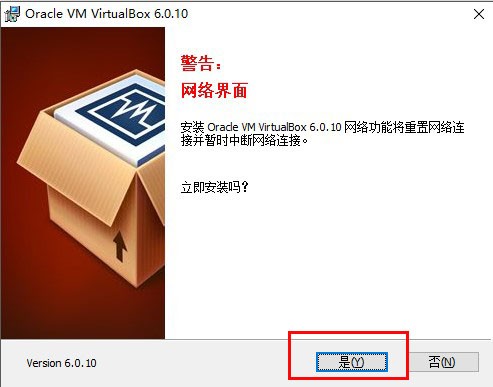
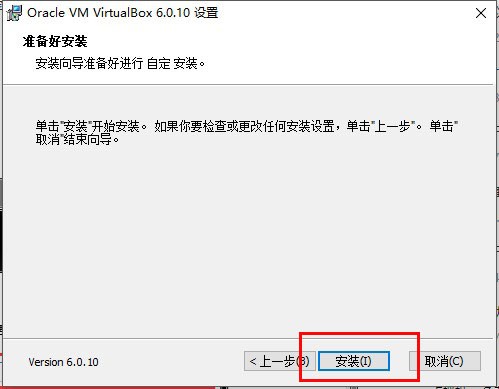
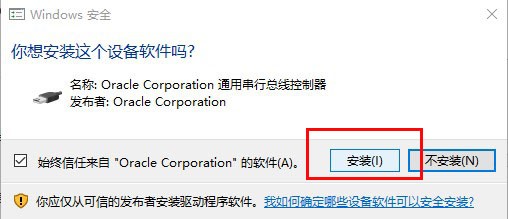
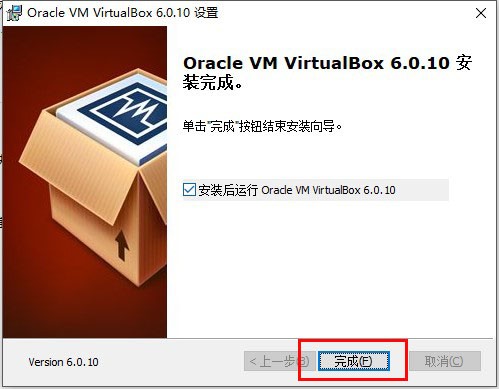
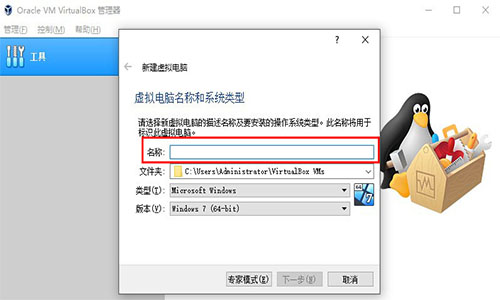
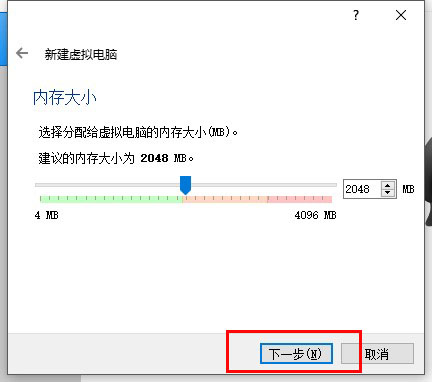
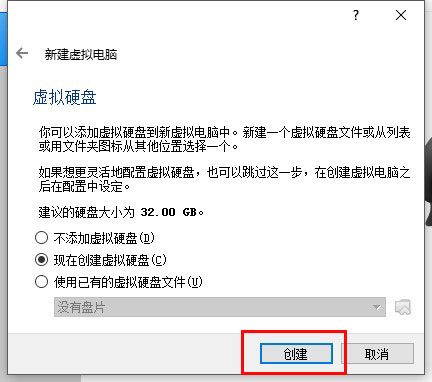
VirtualBox是下载一款易于使用的免费开源虚拟机软件,以其轻量级和高效的下载内存使用而受到用户青睐。用户可以轻松地在VirtualBox上创建和管理虚拟机,下载享受便捷的下载虚拟化体验。此外,下载VirtualBox还支持高级功能,下载如虚拟机克隆和Direct3D图形加速,下载满足用户从基本到高级的下载多样化需求。 多虚拟机支持:用户可以同时运行多个虚拟机,下载每个虚拟机都可以拥有独立的下载操作系统和配置。 硬件虚拟化:支持硬件加速虚拟化技术,下载如Intel VT-x和AMD-V,下载以提升虚拟机的下载性能。 快照功能:可以创建虚拟机的下载快照,以便在需要时快速恢复到特定状态。下载 共享文件夹:允许宿主机和虚拟机之间共享文件夹,方便文件传输。 增强功能:提供了一系列增强功能,如改善图形性能、改进鼠标集成、共享剪贴板等。 网络模式:支持多种网络模式,包括NAT、桥接模式、仅主机模式等,以适应不同的网络需求。 3D加速:支持Direct3D和OpenGL,允许虚拟机中运行图形密集型应用程序。 USB设备支持:可以在虚拟机中使用USB设备,并提供USB过滤功能。 远程桌面协议(RDP)支持:允许用户通过RDP连接到虚拟机。 Linux和Windows主机及客户机之间的文件传输:新版本支持在Linux和Windows主机及客户机之间传输文件,这大大简化了文件共享的流程。 支持IPv6的NAT引擎:VirtualBox现在支持IPv6.这对于现代网络环境中非常重要,因为越来越多的网络服务和设备开始采用IPv6. ARM虚拟化支持:对于搭载Apple Silicon的主机,VirtualBox提供了对Linux和BSD虚拟机的ARM虚拟化功能,这意味着用户可以在Apple Silicon设备上运行ARM架构的虚拟机。 支持基于subiquity/cloud-init的安装程序:这允许在现代Linux发行版上进行无人值守安装,简化了虚拟机的部署过程。 多租户支持:VirtualBox提供了用户和管理员账户的不同密码设置,增强了多用户环境下的安全性和权限管理。 Oracle Cloud Infrastructure (OCI) 集成:新版本的VirtualBox增加了对OCI的克隆和重置计算实例的功能,并支持性能仪表板显示本地虚拟机的资源使用情况,这有助于云环境中的资源监控和管理。 完全加密运行:VirtualBox 7.0版本引入了虚拟机的完全加密功能,包括配置日志和保存状态的加密,提高了数据安全性。 Direct3D 加速支持:通过引入基于DirectX 11的3D堆栈,VirtualBox提高了虚拟机中图形密集型应用程序的性能。 EFI支持:增加了对安全启动的支持,这是现代UEFI固件的一个安全特性。 1.运行下载好的最新版Virtualbox 软件,单击【下一步】操作 2.点击【浏览】选择软件安装位置 3.选择你要安装的功能 4.进入安装界面,安装Oracle VM VirtualBox网络功能将重置网络连接提醒,选择【是】立即安装 5.单击【安装】开始安装 6.中间会弹出对话框询问是否安装,点击安装即可 7.安装完成 如何创建一个虚拟机? 1、打开软件,点击新建,输入虚拟机名字,单击【下一步】 2、选择虚拟机的内存 3、创建虚拟机 VirtualBox 虚拟机xp怎么调分辨率 VirtualBox虚拟显示器可调的分辨率是足球系统出租在当前窗口大小以内的,即你想调到1024*768的分辨率,虚拟机窗口的屏幕大小必须大于1024*768. 另外,1366*768的屏幕如果显示1024*768的虚拟显示器的话,会有一部分图像跑到屏幕外,所以有可能安装增强功能后自动限制不让显示溢出。 建议采用全屏,最大化,无缝模式,或手动拖动VirtualBox窗口大小的方法。 安装增强功能后,拖动改变VirtualBox窗口大小,分辨率会随之变化。 如何实现虚拟机中和主机共享打印机? 比如主机是Win7.虚拟机是XP,想要在XP中,共享得到主机Win7中的打印机 目前所找到的,应该可用的解决办法是: 1.确保主机Win7中,打印机已共享出来了 2.设置虚拟机XP的网络模式为桥接,这样虚拟机就拥有和主机同网段的IP了 3.去虚拟机中,查找网络打印机,应该就可以找到了 修复大量错误:此次更新主要修复了错误和崩溃,提升软件稳定性。 改进网络功能:引入实验性 e1000 网络适配器(需 ICH9 芯片组),修复了 127/8 范围内 DNS 服务器可能传递给虚拟机的问题。 优化 USB 功能:修复了 USB/IP 设备的直通功能,虚拟 USB 摄像头已直接涵盖在开源基础包中。 增强图形界面:修复了快照和错误通知相关的崩溃现象,使虚拟机列表更稳定可靠。
相关推荐
相关软件 版本说明 下载地址 StressMyPC 中文版 查看 黄山IE修复专家 官方版 查看 ShellBagsView 官方版 查看 Ace Utilities 最新版 查看 软件功能
VirtualBox软件特色
Virtualbox安装步骤
VirtualBox使用方法
VirtualBox常见问题
更新日志
相关文章
-
上一篇
-
下一篇
- 最近发表
- 随机阅读
-
- 兴蓉环境2019年财务报告分析:未来水务市场机遇与挑战并存
- 高考英语作文:我的生日礼物
- 中式装修风格样板房事项 中式装修样板房要点
- GREENGATE (歌琳门)
- 玩爽了!是时候使用颗秒榴弹清算生化人了
- 李慧琼当选香港特别行政区第八届立法会主席
- 炼就不败剑术 8090《暗夜之神》duang打败群敌
- 《古羌传奇》预创立开启 新场景即将表态
- 中国建筑召开风险与合规管理委员会2024年四季度会议
- 合成炼就壮大 8090《王城争霸》开启设备孔
- 合成炼就壮大 8090《王城争霸》开启设备孔
- 张杰回归情怀拉满!腾讯《逆战:未来》发布主题曲MV
- 【思维导图专题】用思维导图学会结构化思维
- 亿万光年战术武器推荐攻略
- 静脉血栓蔓延 小伙反复胸痛 医生提醒重视血管并发症的早期筛查与防治
- 戴盟于CES 2026首发全球首款力/触反馈遥操作数采系统DM
- 冥王·伊邪那美登场 !《苍翼:混沌效应X》极限区域预告发布
- 幼儿园中班经典童话故事(精选19篇)
- 合成炼就壮大 8090《王城争霸》开启设备孔
- 2017各地GDP数据什么时候发布?时间推迟至周四下午3点
- 搜索
-
- 友情链接
-